임장 기록 앱 현장 모드 — 임장 체크리스트·깃발·녹음으로 남기는 법
2026-10-15 · 4분 읽기 · 복덕빵 임장노트 팀 · 임장 · 임장 노하우
임장 기록은 «어디서·누가·얼마라고 했는지»가 함께 남아야 쓸모가 있어요. 복덕빵 임장 기록 앱 현장 모드로 깃발·녹음·영상과 임장 체크리스트를 쓰는 순서를 보여 드려요.

🍞 빵이 세 줄 요약
- 현장 모드는 폰 아래 탭 «🚩 현장»을 눌러 켜고, «📍 여기 꽂기»로 지금 서 있는 자리에 깃발을 남겨요.
- 깃발을 꽂으면서 «🎤 꽂고 녹음»으로 들은 말을, «🎬 꽂고 영상»으로 골목 모습을 함께 붙일 수 있어요.
- 폰에 남긴 깃발·녹음·영상은 같은 계정이면 컴퓨터에도 그대로 있어서, 비교와 정리는 넓은 화면에서 해요.
임장 갈 때 무엇을 기록해야 나중에 쓸모가 있나요?
«어디서·누가·얼마라고 했는지»가 함께 남아야 해요. 사진만 잔뜩 있으면 한 달 뒤엔 «그 집이 이렇게 생겼다»는 것밖에 모르거든요. 그래서 복덕빵 현장 모드는 남기는 것을 깃발·녹음·영상 세 가지로 줄였어요.
| 현장에서 (폰) | 집에 와서 (컴퓨터) |
|---|---|
| 📍 지금 자리에 깃발 꽂기 | 깃발을 물건과 이어 붙이고 자리 고치기 |
| 🎤 부동산에서 들은 말 녹음 | «받아 적기»로 들린 말을 메모에 옮기고 값은 직접 확인해 넣기 |
| 🎬 골목·건물 영상 찍기 | 영상을 멈추고 필요한 장면을 사진으로 남기기 |
| 🏢 중개사 방문 누르기 | «이 중개사가 말한 값»을 모아 다른 값과 견주기 |
| ✅ 끝내기 — 오늘 깃발 수·시간 | 복기·보고서로 이어 보기 |
기준 · 복덕빵 화면 · 2026-10-05 기준
임장 기록 앱 현장 모드는 어떻게 켜나요?
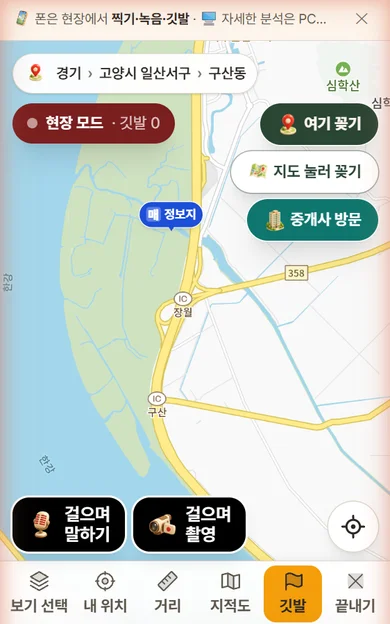
폰 아래 탭에서 «🚩 현장»을 누르면 돼요(컴퓨터는 왼쪽 메뉴 «현장 모드»). 화면 위에 «현장 모드» 빨간 띠가 생기고, 지금까지 꽂은 깃발 수와 지난 시간이 보여요. 폰에서는 오른쪽에 꽂기 단추가 모여 있어요.
- 📍 여기 꽂기 — GPS로 잡힌 지금 자리에 깃발
- 🗺️ 지도 눌러 꽂기 — 길 건너 건물처럼 서 있는 곳과 다른 자리에 깃발
- 🏢 중개사 방문 — 사무소를 고르면 들은 값이 그 사무소 이름으로 남아요
깃발을 꽂을 때 녹음과 영상은 어떻게 붙이나요?
깃발을 꽂으면 바로 칸이 열리고, 맨 위에 «🎤 꽂고 녹음»과 «🎬 꽂고 영상» 단추가 커다랗게 있어요. 아무것도 안 적어도 깃발은 꽂히고, 값은 나중에 채워도 돼요.
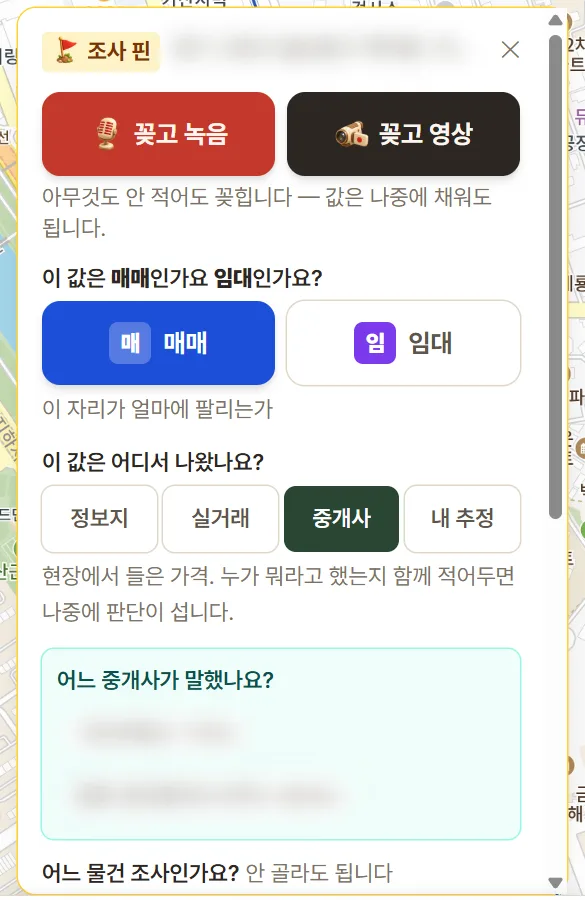
«이 값은 어디서 나왔나요?»를 고르는 칸이 중요해요. 같은 동네라도 중개사가 말한 값, 실거래 값, 내 추정 값은 무게가 다르니까요. 깃발이 엉뚱한 건물에 꽂혔으면 칸 맨 위에 뜨는 둘레 건물 단추를 눌러 옮기면 돼요. 녹음과 사진은 그대로 따라가요. 가까이에 내 물건이 있으면 «어느 물건 조사인가요?»에서 그 물건과 이어 둘 수도 있어요.
손이 바쁠 때는 임장 기록을 어떻게 남기나요?
«걸으며 말하기»를 누르고 걸으면서 말하면 돼요. 예를 들어 지번과 들은 값을 몇 곳 이어서 말한 뒤 «말 끝냄 · 깃발로 만들기»를 누르면, 말한 곳마다 깃발 후보가 확인 화면에 줄지어 나와요.
저절로 꽂지는 않아요. 들린 말을 그대로 보여 주고, 내가 확인한 것만 깃발이 돼요. 잘못 들은 지번에 깃발이 꽂히면 틀린 시세가 남기 때문이에요.
골목 분위기를 통째로 남기고 싶으면 «걸으며 촬영»을 써요. 걸으면서 찍은 영상과 소리가 깃발 하나로 남아요. 영상은 크기가 커서 와이파이에 붙었을 때 올라갈 수 있어요.
임장을 다 보고 나면 무엇을 하나요?
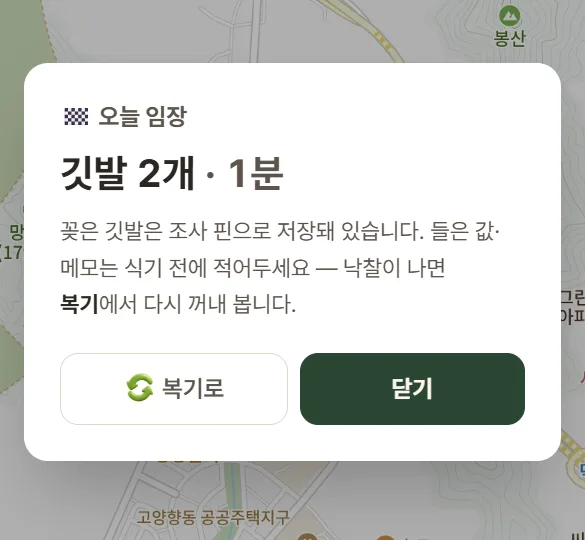
«끝내기»를 눌러요. 오늘 꽂은 깃발 수와 걸린 시간이 요약으로 나와요. 꽂은 깃발은 조사 핀으로 저장돼 있고, «🔁 복기로»를 누르면 복기 화면으로 넘어가 나중에 낙찰이 나거나 다시 갈 때 꺼내 볼 수 있어요.
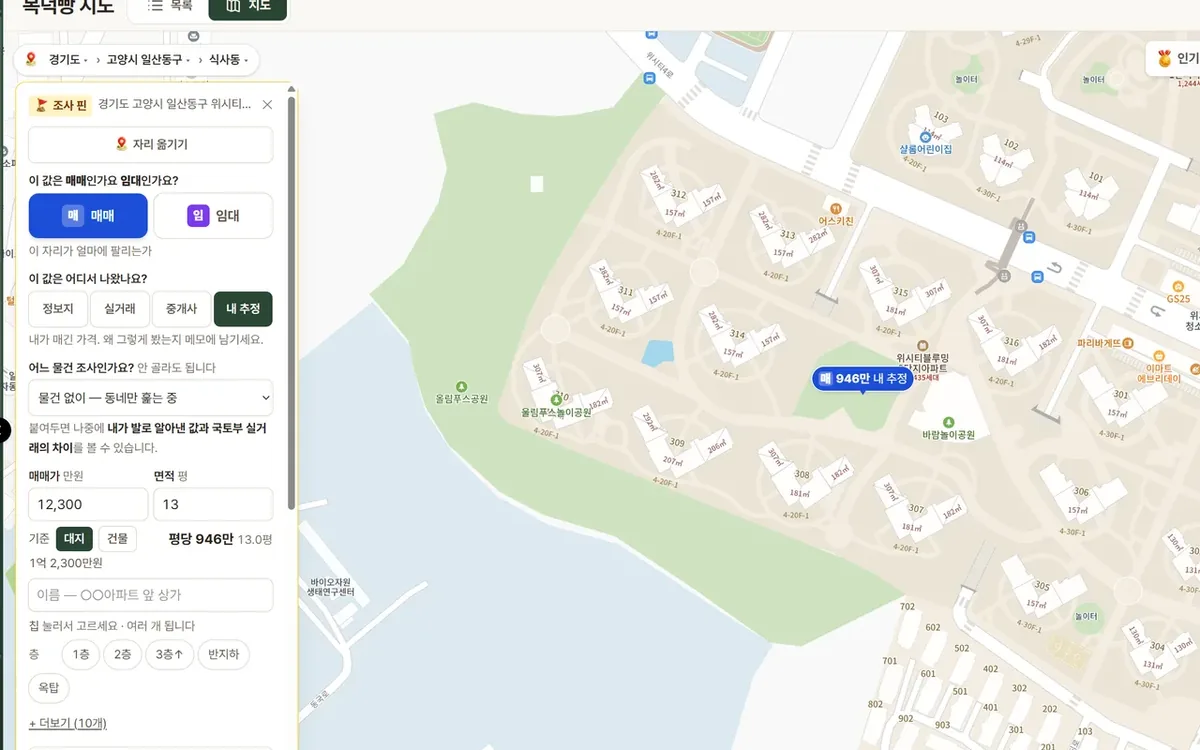
집에 와서 컴퓨터로 같은 계정에 들어가면 폰에 남긴 깃발·녹음·영상이 지도 위에 그대로 있어요. 깃발의 녹음은 «받아 적기»를 누르면 들린 말이 메모에 이어 붙어요. 금액·면적 칸은 잘못 들은 숫자가 들어가지 않도록 내가 보고 넣어요. 영상은 멈춘 뒤 «📸 지금 이 장면을 사진으로»를 누르면 그 장면이 사진으로 남아요. 무엇을 적어 두면 좋은지는 같은 예산 아파트 비교 방법에서도 이어서 다뤄요.
📚 이어서 읽기 — 경매 특수물건 종류와 찾는 법 · 아파트 비교 하는 방법
자주 묻는 질문
Q. 현장 모드는 컴퓨터에서도 되나요?
왼쪽 메뉴 «현장 모드»로 열 수는 있지만, 서서 한 손으로 쓰도록 만든 화면이라 현장에서는 폰으로 쓰는 게 맞아요. 컴퓨터에서는 폰에서 남긴 깃발을 보고 정리하고, 자리를 옮기거나 물건과 이어 둬요.
Q. GPS가 엉뚱한 곳을 잡으면요?
«지도 눌러 꽂기»로 원하는 자리를 직접 누르거나, 꽂은 뒤 둘레 건물 단추로 옮길 수 있어요. 고르지 않고 지나가면 지도에 «🏢 건물 고르기» 딱지가 남아 나중에 골라도 돼요.
Q. 녹음할 때 조심할 점이 있나요?
녹음하기 전에 상대에게 «들은 내용을 잊지 않게 녹음해도 될까요?»처럼 먼저 알리고 시작하세요. 상대가 원하지 않으면 녹음 대신 메모로 남기면 돼요.
Q. 임장 체크리스트도 현장에서 볼 수 있나요?
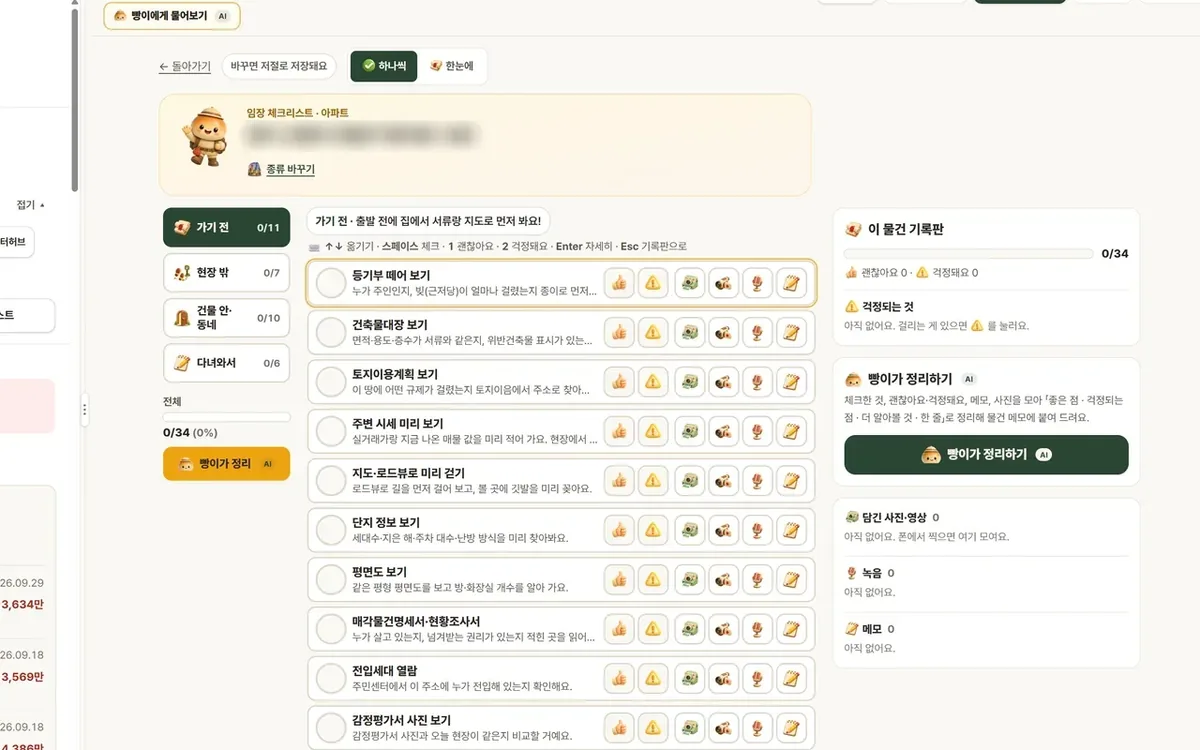
네. 물건 화면의 «✅ 현장 체크리스트»나 깃발 칸의 «체크리스트 · 빵이와 하나씩»을 누르면 볼 것을 하나씩 보여 줘요. 종이로 들고 가려면 물건 화면의 «🖨️ 종이 체크리스트»를 써요.
🍞 복덕빵에서 직접 보기
폰으로 깃발·녹음·영상을 남기고, 컴퓨터로 이어서 정리해 보세요. 지도에서 내 깃발과 경매·공매 물건을 함께 볼 수 있어요.
📖 사용 설명서 — 현장 모드 →지도에서 시작하기 →요금제 보기 →7일 무료로 직접 보기 — 카드 등록 없이 시작해요. 요금 안내
출처·참고
처음 쓴 날 2026-10-04 · 마지막 고친 날 2026-10-05 · 복덕빵 임장노트 팀